存档上传 · 阅读约 6 分钟
上传存档:把电脑里的饥荒旧档搬到服务器(图文)
饥荒联机版存档在哪?怎么打包成 ZIP?怎么上传到萝卜云服并恢复?找到存档文件夹、压缩、上传、恢复、开服,一步一图,附常见报错对照表。
先认识一下:存档长什么样
饥荒的每个存档就是一个文件夹,名字一般是 Cluster_1、Cluster_2……,对应游戏「创建游戏」里的存档栏位。里面是这样的:
Cluster_1(整个存档)
├─ cluster.ini(房间名、人数等设置)
├─ Master(地面世界)
│  └─ save(地面的进度)
└─ Caves(洞穴世界,没开洞穴就没有)
└─ save(洞穴的进度)- 要上传的就是整个 Cluster_X 文件夹,打成一个 ZIP。
- Mod 本体不在存档里,不用管。恢复后服务器会按存档记录的 Mod 自动下载。
第 1 步:找到存档文件夹
Windows 电脑:
- 按键盘 Win + R,弹出「运行」窗口。
- 把下方灰框里的路径复制进去(点「复制」就行),按回车。
- 打开后有一个数字命名的文件夹(你的 Steam 账号编号),点进去。
- 里面的 Cluster_1、Cluster_2…… 就是你的存档。
%USERPROFILE%\Documents\Klei\DoNotStarveTogether- 分不清是哪个?用记事本打开里面的 cluster.ini,cluster_name = 后面就是房间名;也可以看文件夹的修改时间。
- 数字文件夹里没有 Cluster 文件夹、只有 CloudSaves?那是 Steam 云存档。直接把整个 CloudSaves 文件夹打成 ZIP 也行,面板会自动挑最新的那一份。
- 「文档」被挪到了别的盘(比如 D:\文档),就去那里找 Klei\DoNotStarveTogether。
- Mac:在访达里按 Shift + Command + G,输入 ~/Documents/Klei/DoNotStarveTogether。
第 2 步:压缩成 ZIP
先退出游戏,免得存档正在写入。
- 在 Cluster_1 文件夹上点右键。
- Windows 11 选「压缩为 ZIP 文件」;Windows 10 选「发送到」→「压缩(zipped)文件夹」。
- 得到 Cluster_1.zip,就可以上传了。
- 只支持 .zip。.rar、.7z 不行;用 7-Zip 的话,压缩格式选 zip。
- 一个 ZIP 最大 500 MB,一般存档只有几十 MB。上传前面板会自动瘦身:删掉旧世界、20 天前的旧存档和运行日志,大存档常常能小一大半。
- ZIP 的文件名就是它在面板里显示的名字,可以先改成好认的,比如「秋天第100天.zip」。
- 外面多套一层文件夹没关系,面板会自动剥掉。
第 3 步:在游戏面板上传
在「我的服务器」点「打开游戏面板」。
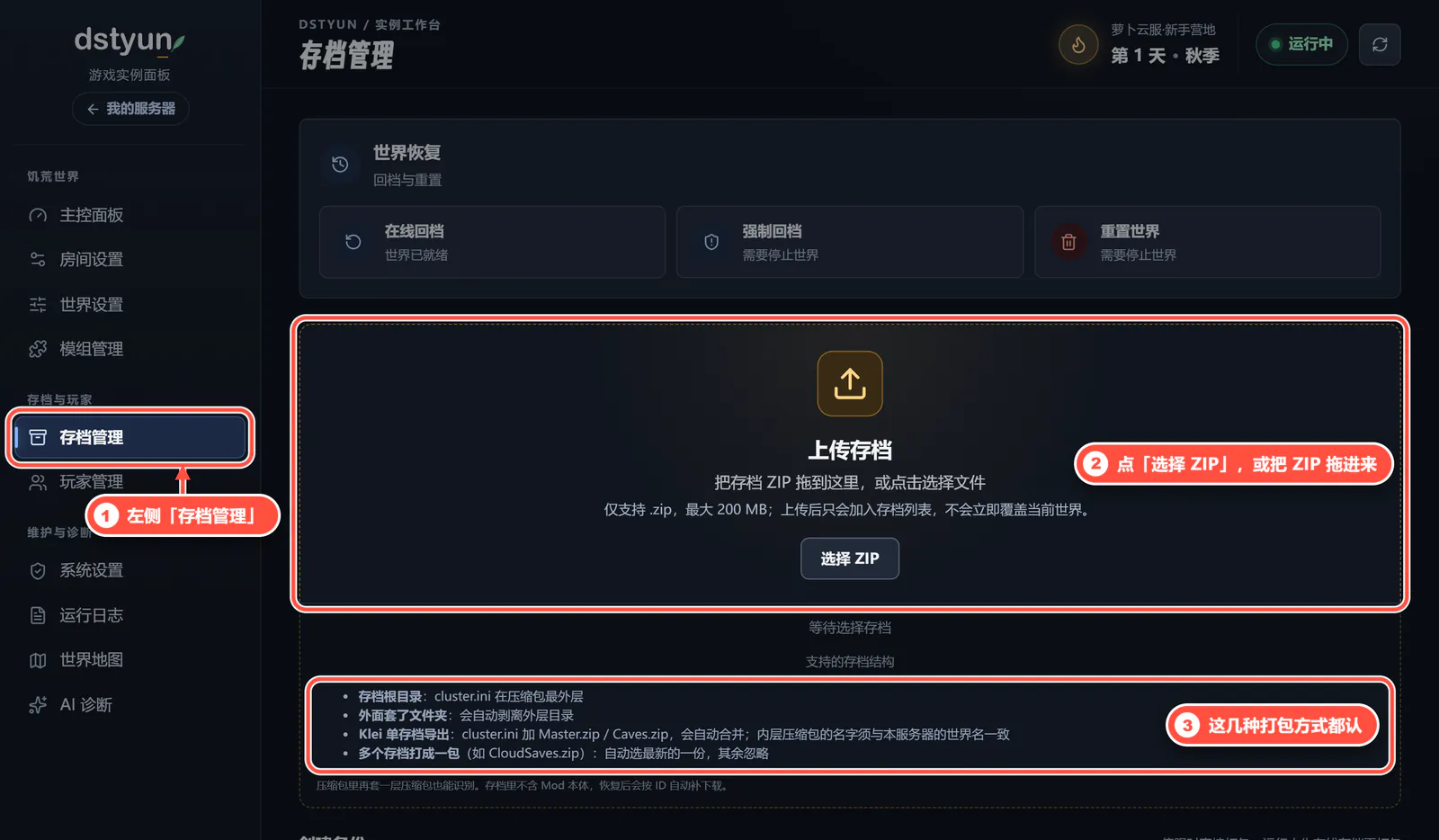
- 点左侧「存档管理」。
- 点「选择 ZIP」选文件,或者直接把 ZIP 拖进虚线框。上传完会自动校验。
- 点开「支持的存档结构」能看到面板认哪些打包方式,上面打的 Cluster_1.zip 属于前两种。
上传只是把存档加进列表,不会马上覆盖现在的世界,放心传。
第 4 步:恢复这个存档
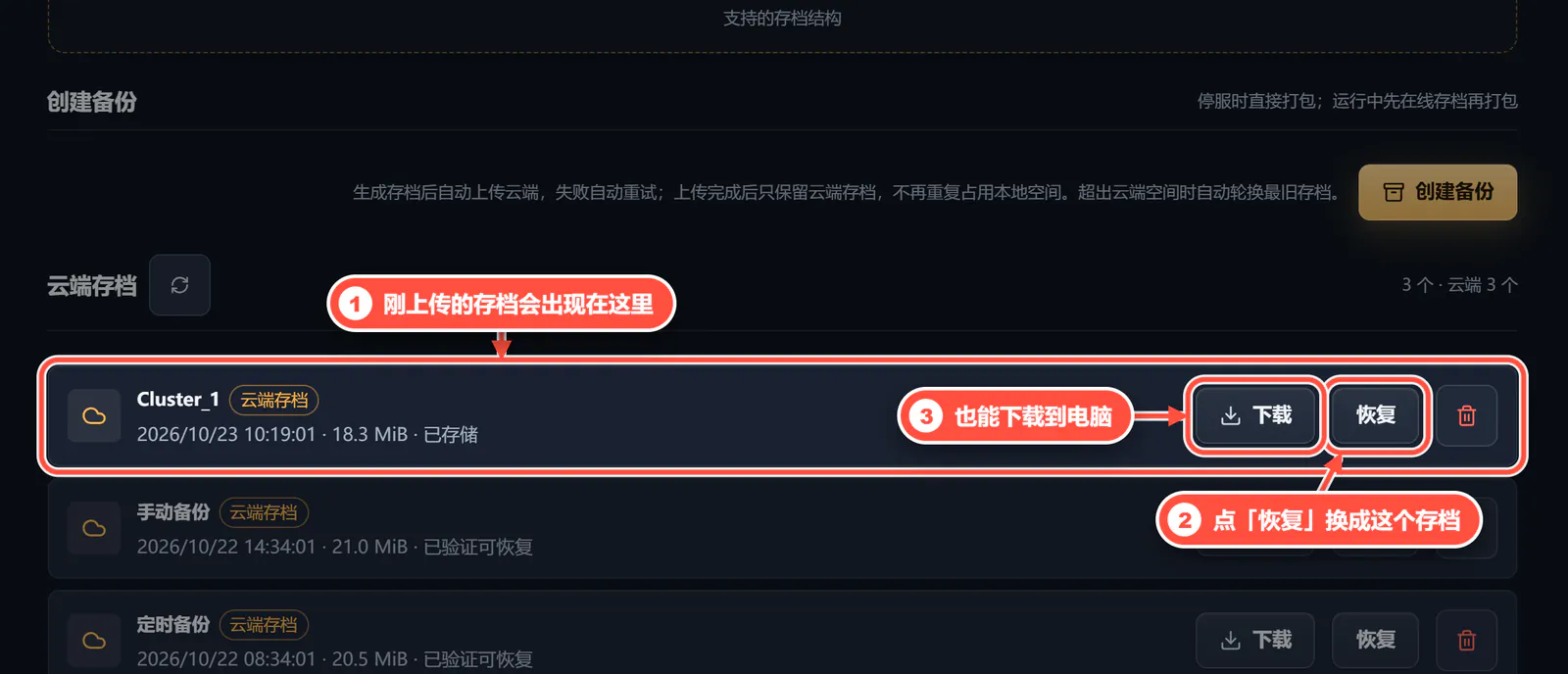
- 上传成功后,存档出现在「云端存档」列表最上面。
- 点这一行的「恢复」。
- 顺便一提:任何一份存档都能「下载」到电脑。
第 5 步:确认恢复
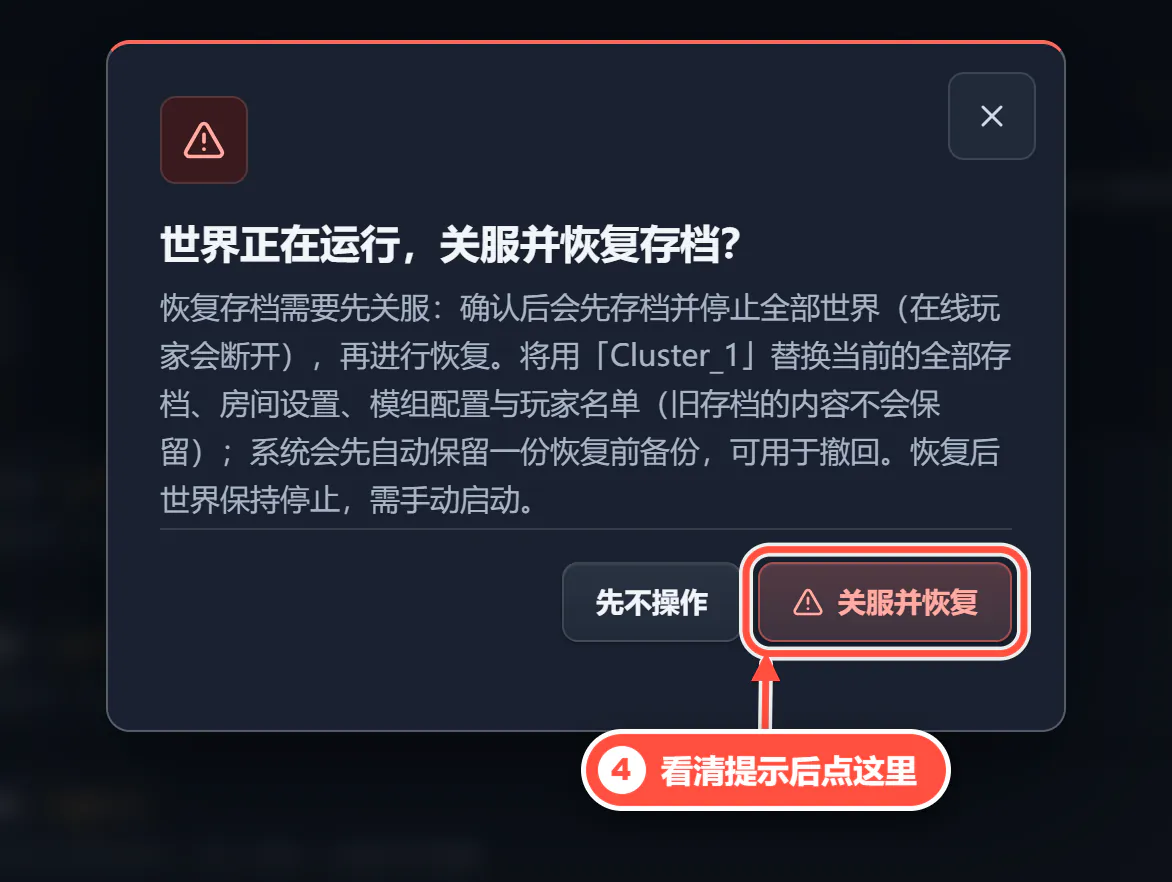
- 看清提示后点确认。世界开着时按钮叫「关服并恢复」,会先存档、关服再恢复;世界没开时叫「确认恢复」。
- 恢复会替换现在的存档、房间设置、Mod 配置和玩家名单。
- 恢复前系统会自动备份当前存档(名字以「恢复前-」开头),恢复错了还能换回去。
- 存档里记录的 Mod 会自动加进「模组管理」并开始下载。
- 存档的最大玩家数超过套餐上限时,会自动改成套餐上限。
第 6 步:启动世界
恢复完世界是停着的,需要手动启动。
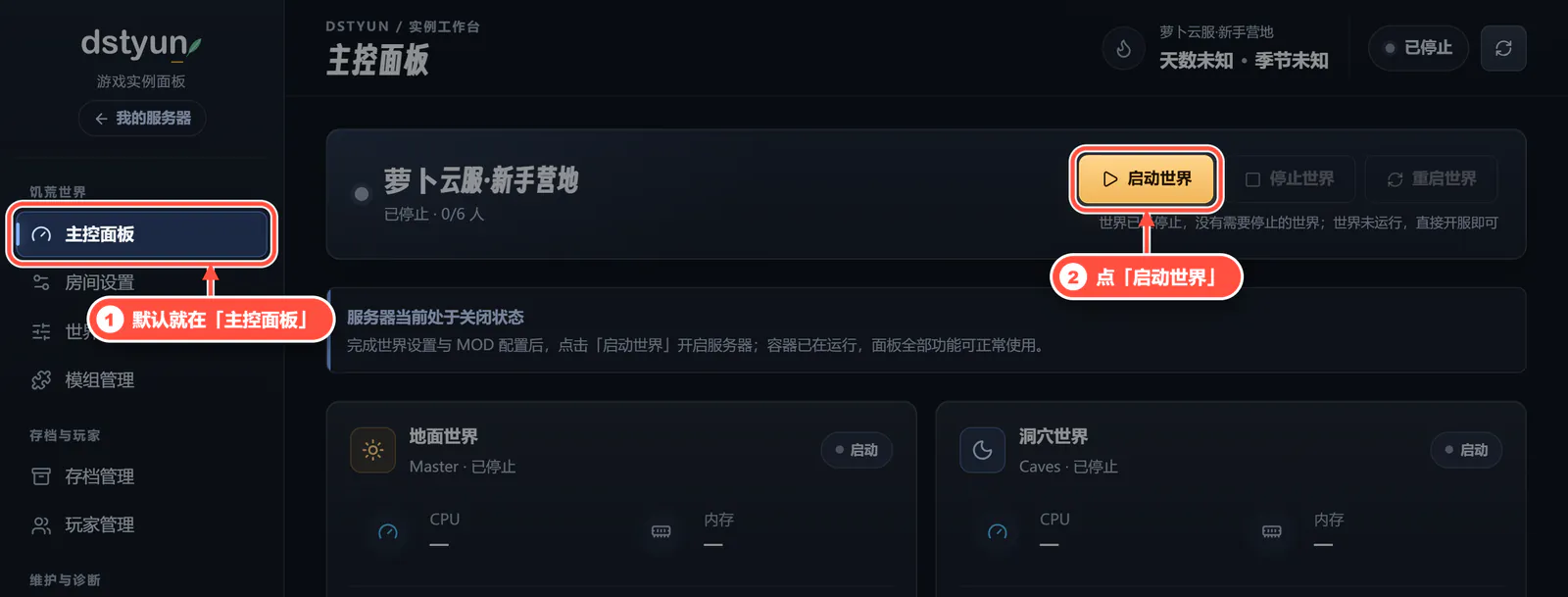
- 点左侧「主控面板」。
- 点「启动世界」,等右上角变成「运行中」,就能进去接着玩了。
另一种上传方式:网站「云端存档」
还没开服,或者想先把存档存到云端,也可以在网站上传,之后再到游戏面板恢复。
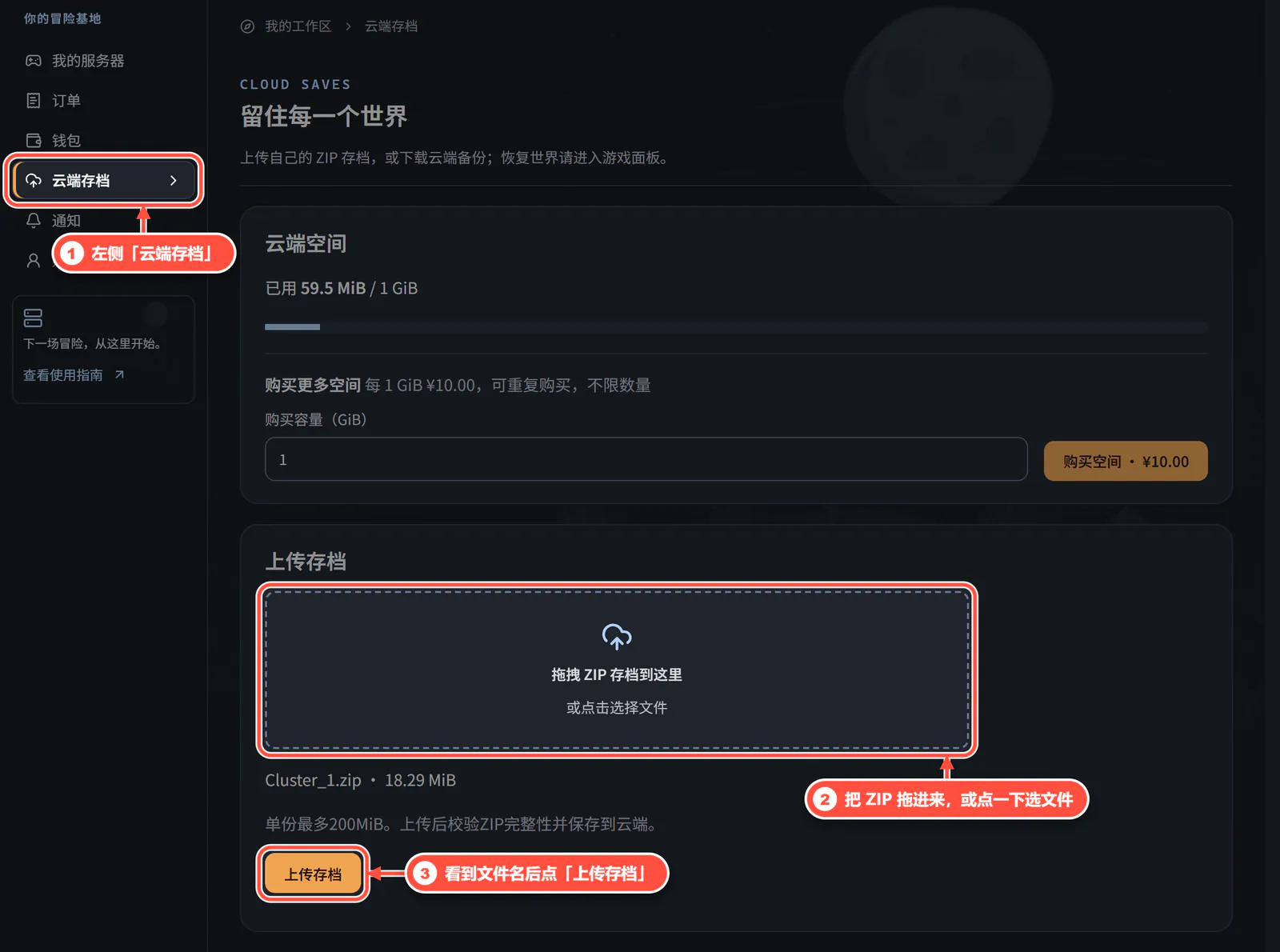
- 登录后进入「我的服务器」,点左侧「云端存档」。
- 把 ZIP 拖进虚线框,或者点一下选择文件。
- 看到文件名后点「上传存档」,等校验完成。
网站上传的存档怎么恢复
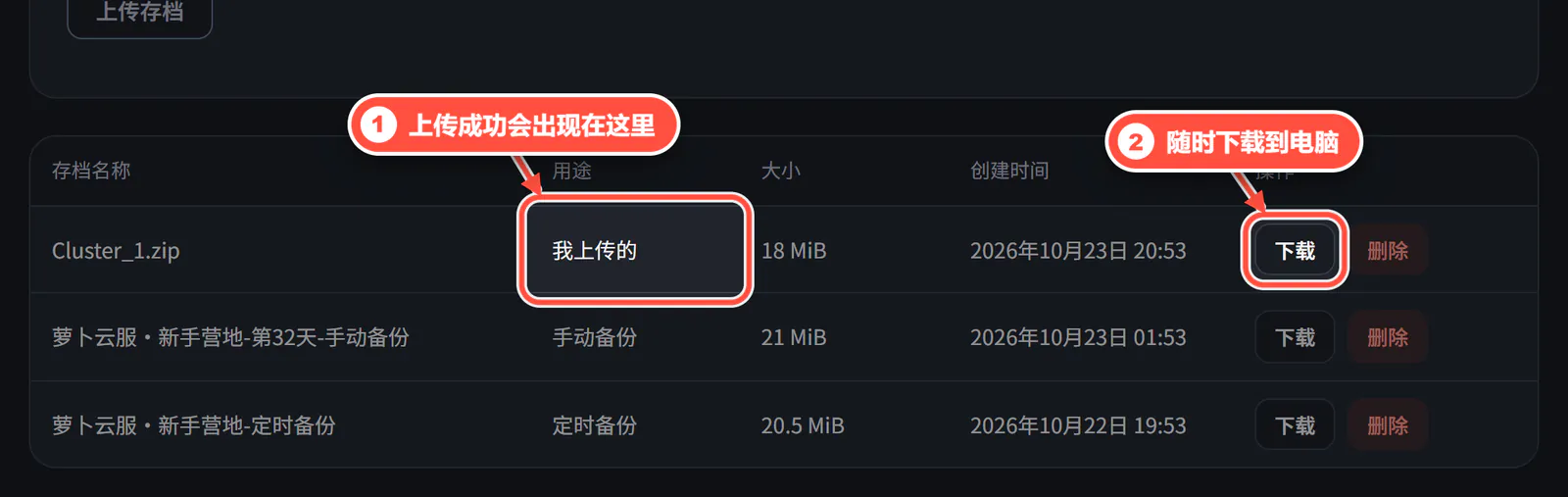
- 上传成功的存档会出现在列表里,用途显示「我上传的」。
- 随时可以下载回电脑。
恢复要到游戏面板里操作:网站上传的存档会出现在面板「存档管理」的「云端存档」列表里,点「恢复」即可,跟第 4、5 步一样。
从别的服务器搬过来
自己搭的专用服务器、别家的面板,存档也是同样的结构(cluster.ini + Master + Caves)。把整个存档目录(常见名字 Cluster_1、MyDediServer)打成 ZIP 上传就行。
- 里面的令牌文件会被自动忽略,服务器用平台自己的令牌。
- 「cluster.ini + Master.zip + Caves.zip」这种导出格式也能直接认。
- 只有地面(Master)的存档也能恢复,洞穴会在下次启动时新生成。
- 存档的层数比套餐多(比如多层世界存档)会恢复不了,先在「我的服务器」卡片上「升级配置」加层数。
上传失败?对照这里
- 「文件格式不正确」:只能传 .zip,rar、7z 要重新压缩成 zip。
- 「压缩包里没有本实例可以恢复的存档文件」或「只有配置文件,没有存档」:压错了文件夹。要压整个 Cluster_X,里面要有 Master\save。
- 「同名备份已经存在」:把 ZIP 改个名字再传。
- 「使用了本面板不支持的压缩方式」:用 Windows 自带的压缩;用 7-Zip 时格式选 zip、压缩方法选 Deflate。
- 「有密码保护」:重新压缩,不要设密码。
- 「超过 500 MB 上限」:这是自动瘦身之后的大小;确认只压了一个 Cluster_X 文件夹,没把别的东西一起打进去。
- 「上传中断,文件没有传完整」:网络不稳,重新上传就行。
- 「这份存档包含 N 层世界,超过本实例套餐的上限」:先「升级配置」加层数再恢复。
- 「另一个上传正在进行」「另一份备份正在处理」:等前一个完成再试。
还是不行?在面板右上角或网站「客服与反馈」告诉我们报错原文和诊断号。
常见问题
上传存档会覆盖现在的世界吗?
不会。上传只是把存档加进列表,点「恢复」才会替换,而且恢复前会自动备份当前存档。
存档里的 Mod 要自己重新装吗?
不用。恢复后面板会按存档记录的 Mod 自动加入并下载;个别下载失败的,在「模组管理」里点「重试下载」。
饥荒联机版的存档在哪个文件夹?
Windows 在「文档\Klei\DoNotStarveTogether\数字文件夹」里,Cluster_1、Cluster_2…… 就是各个存档;按 Win + R 输入 %USERPROFILE%\Documents\Klei\DoNotStarveTogether 可以直接打开。